
Installation
1. Ein Verzeichnis mit drei Dateien
Lege ein Verzeichnis für die Instanz an, zum Beispiel /volume2/docker/hiwiski, und lade aus dem aktuellen GitHub-Release drei Dateien hinein:
| Datei | Wofür |
|---|---|
docker-compose.yml |
die Dienste |
Caddyfile |
wie Anfragen ankommen |
env.example |
als .env speichern und ausfüllen |
2. Die .env ausfüllen
| Variable | Was |
|---|---|
HIWISKI_VERSION |
Nur die Version, zum Beispiel 2026.1.0 – der Name des Images steht schon in der Compose-Datei. |
HIWISKI_HOSTNAME |
Der Name des Rechners im Heimnetz. |
HIWISKI_HTTP_PORT, HIWISKI_HTTPS_PORT |
Die Ports auf dem Rechner (siehe Was du brauchst). |
HIWISKI_DB_PASSWORD, HIWISKI_DB_ADMIN_PASSWORD |
Zwei lange Zufallspasswörter: openssl rand -hex 24. Das erste ist das des Servers, das zweite das des Postgres-Superusers, der nur die Datenbank anlegt. |
HIWISKI_TIMEZONE |
Die Zeitzone der Familie, Standard Europe/Berlin. |
HIWISKI_BACKUP_DIR |
Wohin die Sicherungen auf dem Rechner gehen, Standard ./backups neben der Compose-Datei. Besser ein USB-Laufwerk oder eine eingebundene NAS-Freigabe (→ Backups). |
Die Datenbank-Passwörter werden nur einmal gesetzt: Postgres übernimmt sie, wenn sein Volume angelegt wird. Wird eines danach in der .env geändert, kann sich der Server nicht mehr an der Datenbank anmelden.
3. Starten
docker compose up -d
docker compose ps          # app und postgres "healthy", init "exited (0)"
Der erste Start dauert etwa eine Minute: Der Server wartet auf Postgres und legt das Datenbankschema an.
4. Der Einrichtungsassistent
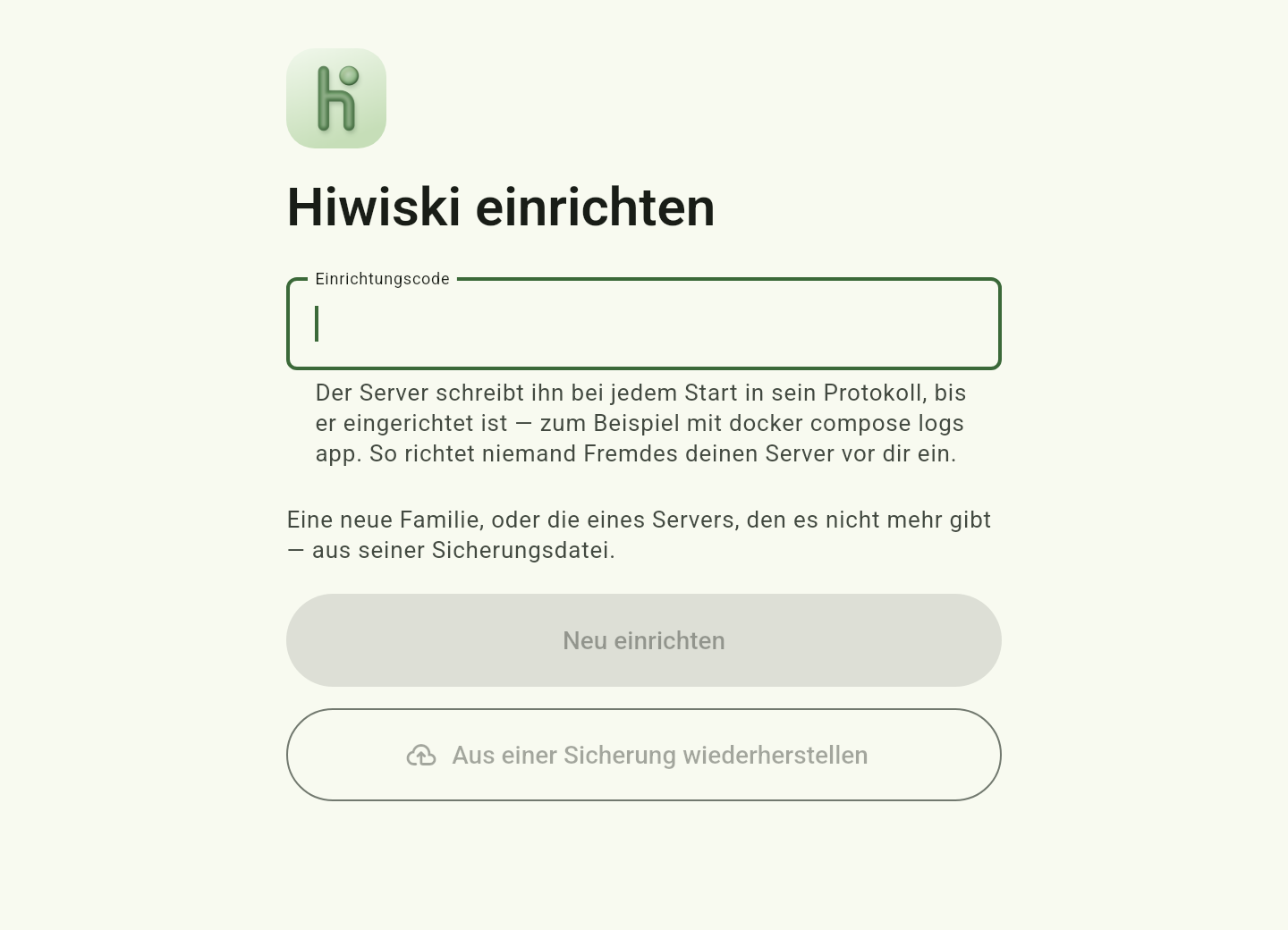
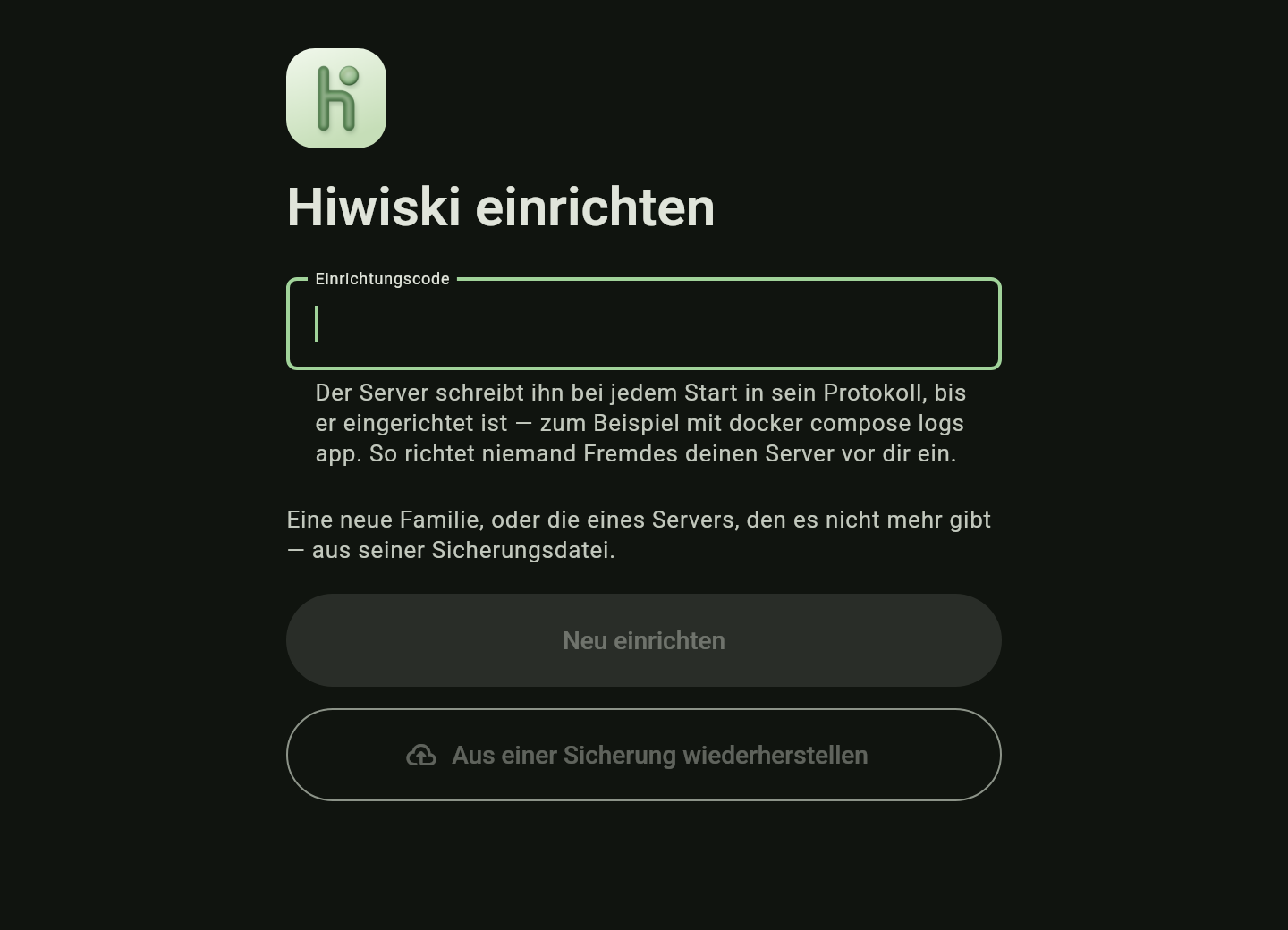
Bis der Assistent gelaufen ist, schreibt der Server bei jedem Start einen Einrichtungscode in sein Protokoll. Der Assistent fragt danach, damit niemand anderes deinen Server vor dir einrichtet:
docker compose logs app | grep "Setup code"
# ... WARN ... Setup code: K7M4-2QXP -- the setup wizard asks for it. ...
Öffne http://<Adresse>:<HIWISKI_HTTP_PORT> im Browser. Der Assistent fragt nach dem Einrichtungscode, Familienname und Zeitzone, legt dein Konto als Admin an und erstellt die ersten Gruppen, zum Beispiel „Eltern“. Der Code ändert sich bei jedem Neustart, bis die Einrichtung fertig ist; nimm den vom letzten Start.
Weiter geht es mit Apps verbinden.